
HTML to URL
上傳 HTML 頁面或貼上程式碼,發布靜態網站。需要保留樣式、指令碼和圖片時,可封裝成 ZIP。適合作品集、到達頁和原型,讓接收者直接瀏覽,不必先下載與解壓縮專案。
HTML 或 ZIP · 最大 20 MB
上傳檔案,建立可分享的 URL。用 All2URL 將 HTML、ZIP 專案、PDF、圖片和文件變成連結,分享你準備好的作品。
上傳
從你的檔案開始。
建立
選擇分享方式。
分享
一個連結,隨處分享。
檔案轉 URL 工具會上傳一份副本並建立網路位址。你可以將 URL 傳給需要文件、圖片或網頁的人。檔案保留原格式,新位址讓其他人不用你的裝置也能存取內容。
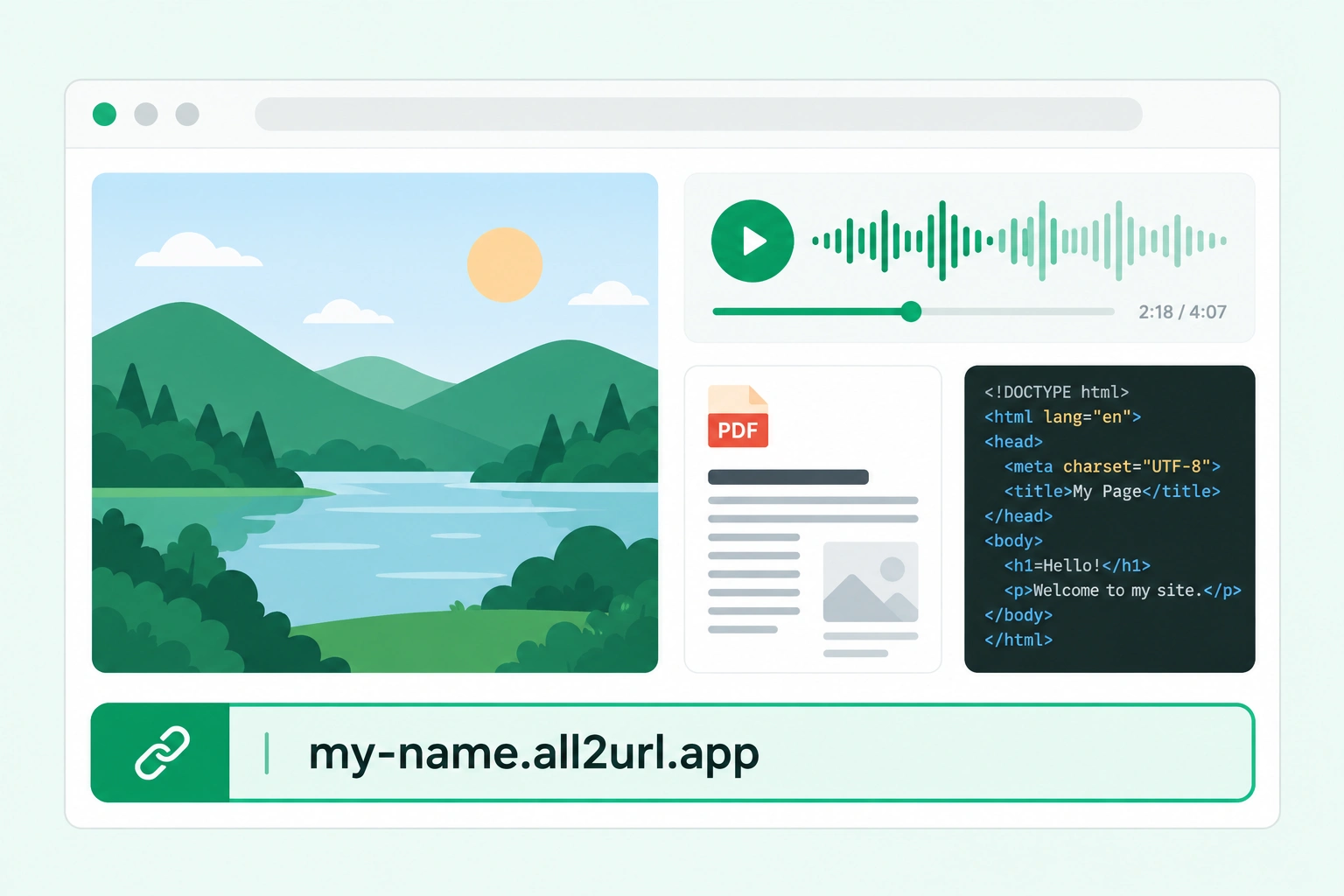
本機檔名識別裝置上的檔案,託管 URL 則指向可在線存取的副本。客戶、表單或訊息需要網址而非附件時,可以使用它。請取清楚的名稱,讓接收者知道要開啟什麼。
文件得到附下載入口的分享頁,HTML 或 ZIP 專案成為可瀏覽的靜態網站。圖片工具另有圖片直連。請依接收者或應用要完成的工作選擇發布方式。
把副本放在審閱要求、申請資料或支援問題旁,並說明內容與希望取得的回饋。All2URL 發布你提供的內容,不會重寫文件、自動設計網站或執行後端。
檔案轉 URL 工具為上傳的副本提供網路位址。傳送連結,接收者就能在瀏覽器開啟內容,不必反覆傳送附件,也不需要自行設定儲存或託管服務。

拖入 PDF、圖片或文件,或從裝置中選取。發布網頁時選擇 HTML 頁面,上傳檔案或貼上程式碼;網站含有 CSS、JavaScript 和圖片時使用 ZIP 專案。目前上傳上限為 20 MB,ZIP 靜態專案需要 index.html 入口檔案。
為內容取一個容易識別的名稱,確認分享設定,再按下「建立 URL」。等待處理與安全檢查完成,發布成功後才能取得可用連結。如果檔案遭拒,請先查看錯誤與檔案內容,再重新嘗試。
先開啟完成的 URL,確認接收者會看到什麼,再將位址貼到訊息、電子郵件、專案筆記或接受連結的表單。寄出前檢查有效期限,並簡短說明檔案內容與希望對方查看、下載或回饋的事項。
依照交付結果選擇格式:可瀏覽的網站、圖片位址,或附下載入口的文件分享頁。現有的專用工具提供各自的使用說明。
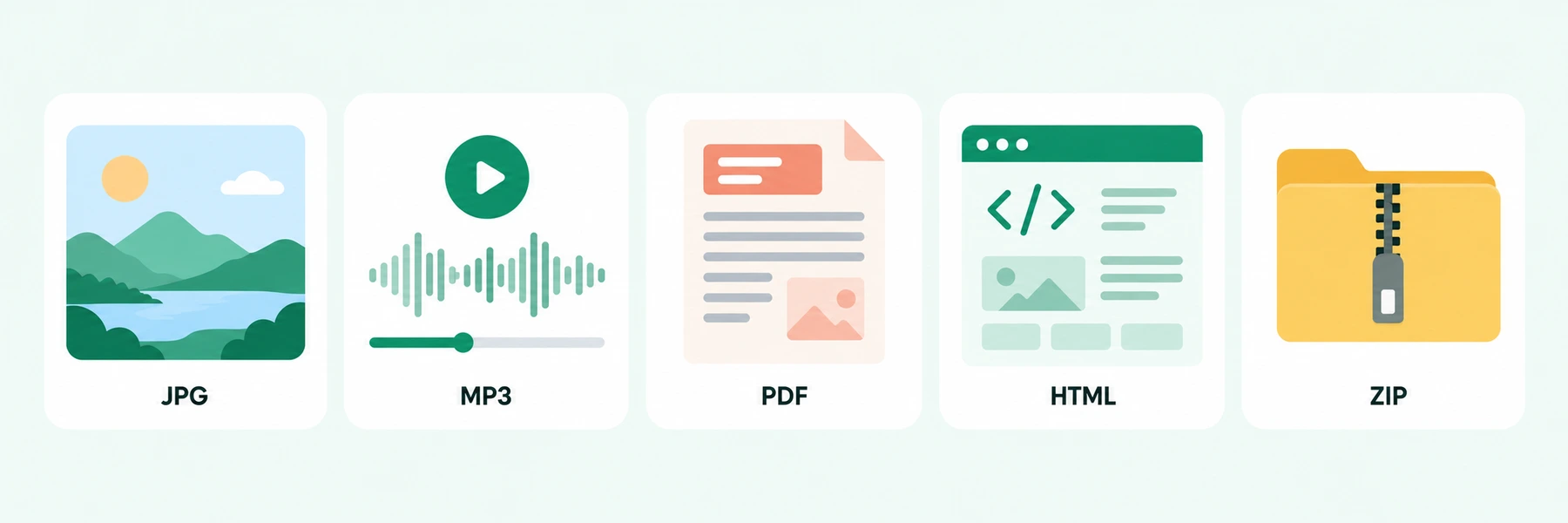
上傳 HTML 頁面或貼上程式碼,發布靜態網站。需要保留樣式、指令碼和圖片時,可封裝成 ZIP。適合作品集、到達頁和原型,讓接收者直接瀏覽,不必先下載與解壓縮專案。
HTML 或 ZIP · 最大 20 MB
為相片、螢幕截圖或圖形建立 URL。圖片工具提供圖片直連與分享頁,供你依目標平台選擇。上傳保留原格式,不會自動縮放,也不能靠更改檔名轉換不支援的格式。
PNG、JPG、GIF 或 WebP · 最大 20 MB
將 PDF、DOCX、試算表、簡報、文字或 Markdown 檔案變成分享 URL。一般檔案會開啟附下載入口的分享頁,適合交付原始文件;上傳文件不會自動將內容重新排版成網頁。
單一檔案 · 最大 20 MB
從一次具體交付開始。合適的 URL 搭配簡短說明,能讓對方開啟正確版本並知道下一步。
申請表要求網址時,可分享履歷 PDF 或 HTML 作品集。需要下載時選文件連結,需要像網站一樣瀏覽時選 HTML。提交前確認內容與有效期限,考慮資料可能在數週後才被閱讀。
分享靜態到達頁、設計提案或原型。ZIP 專案保留頁面與資源,獨立 HTML 適合自包含展示。傳送前檢查圖片和導覽;靜態發布不會執行伺服器程式、資料庫或後端服務。
AI 工具產出 HTML 後,可貼上標記或上傳儲存的檔案,建立可瀏覽的頁面。請包含必要資源並檢查發布結果。All2URL 發布你提供的內容,不會產生頁面或驗證 AI 的說法。
在專案筆記或支援對話中加入截圖、參考文件或匯出檔,並說明版本與檢查重點。圖片欄位可使用圖片直連;讓人查看或下載文件時,可使用分享頁。
將檔案 URL 放在能幫助對方取得作品的地方,依目的地選擇文件分享頁、靜態網站或圖片直連。
在客戶郵件、聊天或支援對話中傳送文件分享頁,接收者可辨識並下載副本。請簡短說明檔案與要求,尤其是對話已出現多個版本時。
在申請表、專案摘要或審閱筆記放入 HTML 作品集或靜態展示的 URL。對方可用瀏覽器開啟網站。請先檢查相對連結與素材;需要原文件時選一般檔案模式。
編輯器或表單要求圖片位址時,請使用圖片直連;傳給要查看與下載的人時可用分享頁。外部平台可能有自己的 URL 與存取限制,請在實際目的地先測試。
在同一個工具發布支援的文件與靜態頁面,不必另外設定託管服務。發布前會自動檢查,內容由與主站隔離的網域提供存取。請選擇符合任務的分享方式,只上傳有權散布的素材。成功發布後,對方可瀏覽網站、查看圖片或下載文件。
要寄 PDF 給客戶、提交履歷連結,或分享圖片、錄音與 HTML 網頁?這裡說明操作、存取方式與連結有效期限。
在 All2URL 選擇「任何檔案」,上傳 PDF 後按「建立 URL」。將產生的分享頁連結放進郵件或訊息,客戶便能從頁面下載這份 PDF。傳送前先開啟連結檢查,並確認有效期限涵蓋客戶查看檔案的時間。
將履歷或作品集 PDF 上傳到 All2URL,複製產生的分享頁 URL,填入接受託管文件連結的表單。若要求作品集網站,可以發布 HTML 作品集。請遵守申請表的具體要求;如果要求上傳附件,分享連結不能代替附件。也要確認連結在審核期間仍有效。
開啟 All2URL 的 Image to URL 圖片工具,上傳 JPG 或 PNG。當表單或編輯器需要圖片本身的位址時,複製圖片直連;要讓別人查看及下載時,可以使用分享頁連結。建立後在實際使用的位置測試,確認需要的是圖片位址還是網頁位址。
在 All2URL 選擇「任何檔案」,上傳 MP3 並建立 URL,再將分享頁傳給對方下載音訊。目前上傳上限為 20 MB。這個分享頁提供檔案下載,並非內建的線上播放器,也不能直接當作音樂播放器的嵌入來源。
選擇「HTML 頁面」上傳檔案,或透過「貼上 HTML」放入完整程式碼,All2URL 會將其發布為可透過 URL 開啟的靜態網頁。若還有獨立的 CSS、JavaScript 或圖片檔案,請使用「ZIP 專案」。這裡不執行伺服器程式碼或資料庫;外部 API 呼叫與表單提交也受到限制。
將 index.html、CSS、JavaScript 與圖片依原有目錄結構打包成 ZIP,再於 All2URL 選擇「ZIP 專案」。讓 index.html 位於專案根目錄,並保持資源的相對路徑一致。發布後的 URL 會開啟靜態網站。ZIP 解壓縮後不能超過 20 MB,檔案總數不能超過 100 個。
可以。使用 All2URL 的「任何檔案」上傳 DOCX、試算表或簡報,產生的分享頁會提供原始檔案的下載入口。接收者下載後可用相容軟體開啟。這不會將 Office 文件轉換為網頁,也不提供線上協同編輯。
可以。只要發布一次,將相同的 URL 傳給客戶、同事或朋友,不必為每個人重複上傳。在有效期限內,持有公開或不公開連結的人都能存取內容;若內容設有密碼保護,對方也需要密碼。
可以直接使用 All2URL 首頁上傳工具,不必先登入。選擇檔案類型、確認分享設定,再按「建立 URL」。訪客上傳仍有大小限制、安全檢查與有效期限。接收者開啟公開或不公開連結時,也不需要 All2URL 帳戶。
目前可以使用 All2URL 的檔案轉 URL 上傳工具,不付款即可建立連結。上傳大小與有效期限限制仍適用。免費上傳適合暫時分享,不代表無限儲存或永久託管;用於持續性任務前,請查看結果中的到期日期。
目前 All2URL 上傳上限為 20 MB。ZIP 網站專案除了壓縮檔大小限制,解壓縮後的內容也不能超過 20 MB,最多包含 100 個檔案。超過限制時請先精簡來源檔案。不支援或不安全的檔案仍可能在驗證時遭拒。
目前登入上傳的有效期限為 30 天;訪客公開展示上傳為 14 天,其他訪客上傳為 3 天。請以本次結果顯示的到期日期為準,並確認涵蓋接收者需要存取的期間。檔案轉 URL 連結不等於永久檔案儲存。
選擇「不公開」分享,可以讓檔案不進入 All2URL 的公開展示清單,但持有連結的人仍能存取,因此不公開不等於存取控制。密碼保護的內容需要接收者解鎖。發布前確認分享選項,並將密碼與連結分開告知對方。
這取決於發布方式。一般檔案會開啟附下載入口的分享頁,HTML 與 ZIP 專案會作為靜態網站開啟。Image to URL 圖片工具同時提供圖片直連與分享頁。如果表單或編輯器要求直接回傳檔案內容,請核對位址類型,不要預設分享頁就是檔案直連。
file:// 指向某台裝置上的本機位置,並沒有將檔案發布到網路。使用 All2URL 的檔案轉 URL 上傳工具發布副本,再將產生的網路位址傳給對方。只改檔名或複製本機路徑,無法讓另一台電腦存取你的檔案。