
HTML to URL
上传 HTML 页面或粘贴代码,发布可在浏览器中打开的静态网站。页面包含样式、脚本和图片时,可以打包为 ZIP。适合分享作品集、落地页和原型,让接收者直接浏览,而不必先下载并解压项目。
HTML 或 ZIP · 最大 20 MB
上传文件,创建可分享的 URL。用 All2URL 将 HTML、ZIP 项目、PDF、图片和文档变成链接,把准备好的作品发给需要的人。
上传
从你的文件开始。
创建
选择分享方式。
分享
一个链接,随处分享。
文件转 URL 工具会上传文件的副本,并为它提供网络地址。你可以把 URL 发给需要文档、图片或网页的人。文件保留原有格式,新增的地址让其他人不必使用你的设备,也能访问上传的内容。
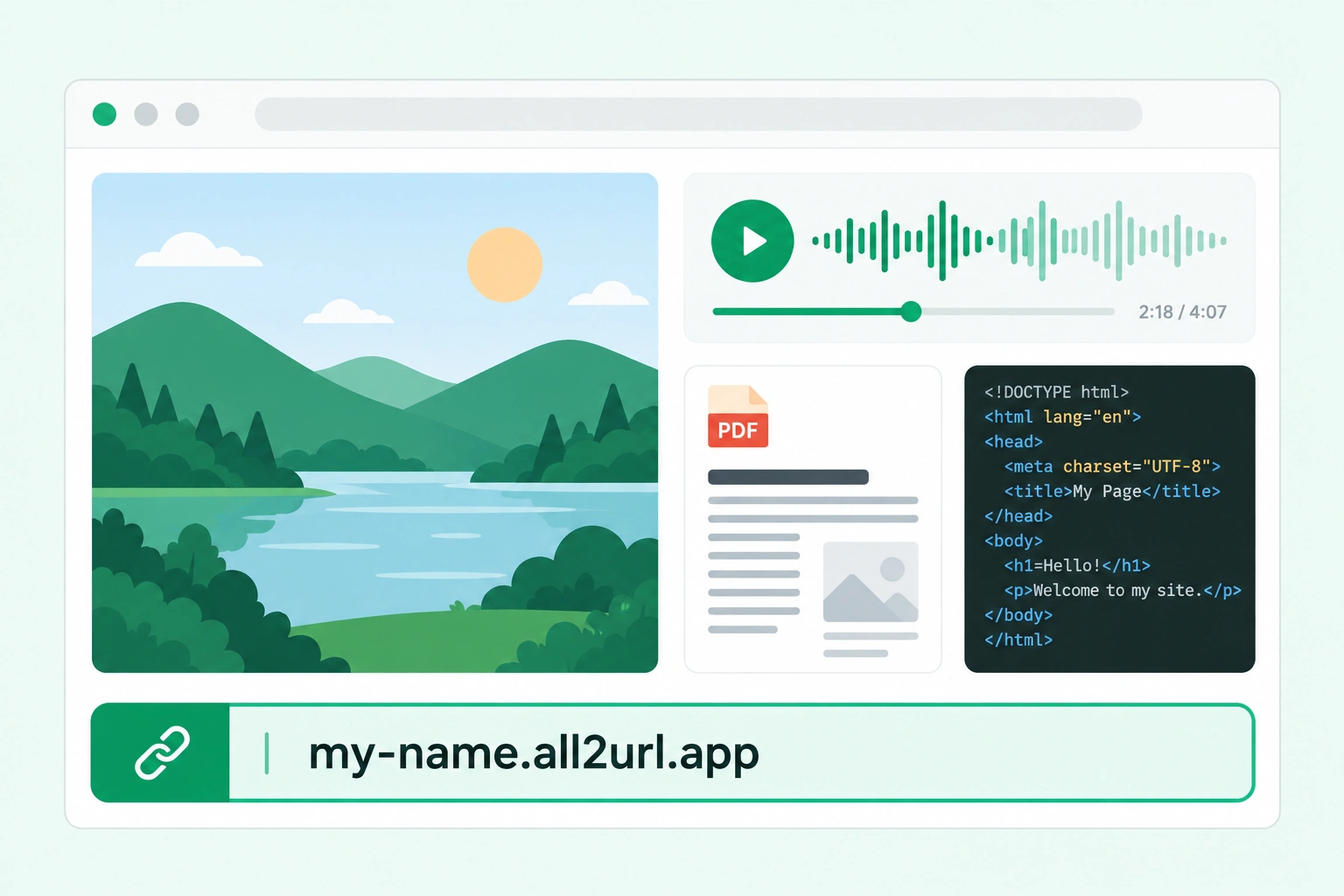
本地文件名标识的是设备上的文件,托管 URL 则指向其他人可以在线访问的副本。当客户、表单或消息需要网址而不是附件时,可以使用它。为内容起一个清晰的名称,让接收者知道自己将打开什么。
普通文档会得到带下载入口的分享页,HTML 页面或 ZIP 项目会发布成可浏览的静态网站。图片工具还提供图片直链。请根据下一个人或应用需要完成的任务,选择对应的发布方式。
把上传的副本放在评审请求、申请材料或问题说明旁,并说明文件内容及希望收到的反馈。All2URL 发布你提供的内容,不会重写文档、把正文自动设计成网站,也不会运行后端应用。
文件转 URL 工具为上传的副本提供一个网络地址。你可以发送链接,让接收者在浏览器中打开内容,而不必反复发送附件。从手头已有的文件开始,无需自行配置存储或托管服务。

将 PDF、图片或文档拖入上传区,或从设备中选择文件。发布网页时,切换到 HTML 页面,可上传文件或粘贴代码;网站包含 CSS、JavaScript 和图片时,选择 ZIP 项目。目前支持最大 20 MB 的上传,ZIP 静态项目需要包含 index.html 入口文件。
为上传内容起一个容易识别的名称,并检查分享设置。点击「创建 URL」后,等待处理和安全检查完成。发布成功后才会得到可用链接;如果文件被拒绝,请先查看错误和文件内容,再重新尝试。
先打开生成的链接,确认接收者会看到什么,再把地址复制到消息、邮件、项目文档或接受链接的表单中。发送前检查有效期,并附上一句说明:里面是什么文件,希望对方查看、下载,还是提供反馈。
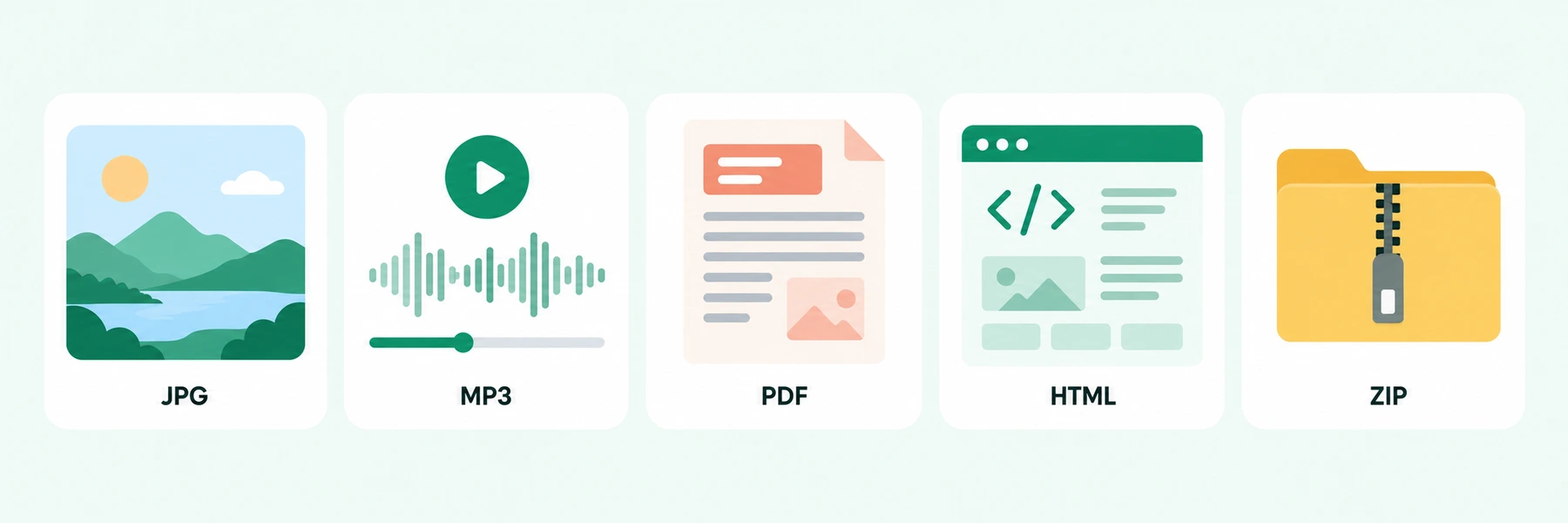
All2URL 将多种发布任务放在同一个上传工具中。根据你要交付的结果选择格式:可浏览的网站、图片地址,或带下载入口的文档分享页。下方已有的专用工具会进一步说明各自的使用方式。
上传 HTML 页面或粘贴代码,发布可在浏览器中打开的静态网站。页面包含样式、脚本和图片时,可以打包为 ZIP。适合分享作品集、落地页和原型,让接收者直接浏览,而不必先下载并解压项目。
HTML 或 ZIP · 最大 20 MB
为照片、截图或图形生成链接。图片工具同时提供图片直链和分享页地址,你可以根据目标平台的要求选择。上传会保留原有图片格式,不会自动裁剪、缩放,也不能靠改文件名转换不支持的格式。
PNG、JPG、GIF 或 WebP · 最大 20 MB
把 PDF、DOCX、电子表格、演示文件、文本或 Markdown 文件变成可分享的 URL。普通文件会打开带下载入口的分享页。适合交付原始文档;上传文档不会自动把正文排版成一个新网页。
单个文件 · 最大 20 MB
从一次具体交付开始。合适的文件 URL 让对方打开你想分享的版本,再通过简短说明了解下一步该做什么。
申请表要求填写网址时,可以分享简历 PDF 或 HTML 作品集。需要下载原文件时用文档链接,需要像网站一样浏览时用 HTML。提交前检查内容与有效期,尤其要考虑材料可能在数周后才被查看。
把静态落地页、设计方案或交互原型发给客户评审。ZIP 项目可将页面和资源放在一起,独立 HTML 适合自包含演示。发送前检查图片和导航;静态发布不会替你运行服务端代码、数据库或后端服务。
AI 工具输出 HTML 后,可粘贴代码或上传保存好的文件,把它发布成浏览器可访问的页面。页面依赖额外资源时,需要一并提供并检查实际效果。All2URL 负责发布你提供的内容,不负责生成页面或验证 AI 给出的说法。
将截图、参考文档或导出文件放进项目笔记和支持对话,并说明需要检查的地方与版本。目标输入框要求图片地址时,用图片工具的直链;让同事查看或下载文档时,可以发送带下载入口的分享页。
把文件 URL 用在能帮助对方找到作品的地方。根据目标位置,选择文档分享页、静态网站或图片直链。
把文档分享页放进客户邮件、聊天或支持对话,接收者可以识别并下载上传的副本。附上一句文件说明和你的请求,尤其是在同一段对话中已经分享过多个版本时。
将 HTML 作品集或静态演示的地址放进申请表、项目简报或评审说明。对方可以在浏览器中打开网站。发送前检查相对链接与资源;如果目标需要原始文档,请选择普通文件发布方式。
编辑器或表单要求图片地址时,使用图片工具提供的直链。发给需要查看并下载图片的人时,可选择分享页。外部平台可能有自己的 URL 和访问要求,请先在目标位置测试所选地址。
从同一个上传工具发布已支持的文档和静态页面,无需另外配置托管服务。发布前会进行自动检查,内容通过与主站隔离的域名提供访问。选择符合任务的分享方式,只上传你有权传播的素材。成功发布后,对方能明确知道下一步:浏览网站、查看图片,或下载文档。
想给客户发 PDF、提交简历链接,或分享图片、录音和 HTML 网页?这里回答怎么操作、谁能打开,以及链接能用多久。
在 All2URL 选择「任意文件」,上传 PDF 后点击「创建 URL」。把生成的分享页链接放进邮件或消息,客户就能从页面下载这份 PDF。发送前先打开链接检查,并确认有效期能覆盖客户查看文件的时间。
把简历或作品集 PDF 上传到 All2URL,复制生成的分享页 URL,填入接受托管文档链接的表单。如果要求的是作品集网站,可以发布 HTML 作品集。请以申请表的具体要求为准;如果要求直接上传附件,分享链接不能代替附件。也要确认链接在审核期间仍有效。
打开 All2URL 的 Image to URL 图片工具,上传 JPG 或 PNG。表单或编辑器需要图片本身的地址时,复制图片直链;发给别人查看、下载时,可以复制分享页链接。创建后在实际使用的位置测试一次,确认接受的是图片地址还是网页地址。
在 All2URL 选择「任意文件」,上传 MP3 并创建 URL,再把分享页发给对方下载音频。目前单次上传上限是 20 MB。这个分享页提供文件下载,不是内置的在线播放器,也不能直接当作音乐播放器的嵌入地址。
选择「HTML 页面」上传文件,或用「粘贴 HTML」放入完整代码,All2URL 会将其发布为可通过 URL 打开的静态网页。如果还有独立的 CSS、JavaScript 或图片文件,请使用「ZIP 项目」。这里只托管静态内容,不运行服务器代码或数据库;外部 API 调用和表单提交也受限制。
把 index.html、CSS、JavaScript 和图片按原有目录结构打包为 ZIP,再在 All2URL 选择「ZIP 项目」。让 index.html 位于项目根目录,并保持资源的相对路径一致。发布后的 URL 会打开静态网站。ZIP 解压后的内容不能超过 20 MB,文件总数不能超过 100 个。
可以。用 All2URL 的「任意文件」上传 DOCX、电子表格或演示文稿,生成的分享页会提供原文件的下载入口。接收者下载后,可以用兼容的软件打开。这不会把 Office 文档转换为网页,也不提供在线协同编辑。
可以。只需发布一次,把同一个 URL 发给客户、同事或朋友,不需要为每个人重复上传。有效期内,持有公开或非公开链接的人都能访问内容;如果内容设有密码保护,对方还需要密码。
可以直接使用 All2URL 首页上传工具,无需先登录。选择文件类型,确认分享设置,再点击「创建 URL」。游客上传仍有大小限制、安全检查和有效期。接收者打开公开或非公开链接时,也不需要 All2URL 账号。
目前可以通过 All2URL 的文件转 URL 上传工具,在不付款的情况下创建链接。上传大小和有效期限制仍然适用。免费上传适合临时分享,不代表无限存储或永久托管;用于持续性任务前,请查看结果中的到期日期。
目前 All2URL 上传上限为 20 MB。ZIP 网站项目除了压缩包大小限制,解压后的内容也不能超过 20 MB,且最多包含 100 个文件。超过限制时,请先精简源文件。不支持或不安全的文件仍可能在校验时被拒绝。
目前登录上传的有效期为 30 天;游客公开展示上传为 14 天,其他游客上传为 3 天。请以本次结果显示的到期日期为准,并确认它覆盖对方需要访问的时间。文件转 URL 链接不等于永久文件存储。
选择「非公开」分享,可以让文件不进入 All2URL 的公开展示列表,但持有该链接的人仍然能访问,所以非公开不等于访问控制。密码保护的内容需要接收者解锁。发布前确认分享选项,并将密码和链接分开告知对方。
这取决于发布方式。普通文件会打开带下载入口的分享页,HTML 和 ZIP 项目会作为静态网站打开。Image to URL 图片工具同时提供图片直链和分享页。如果表单或编辑器要求直接返回文件内容,请核对地址类型,不要把分享页默认当作文件直链。
file:// 指向某台设备上的本地位置,并没有把文件发布到网络。使用 All2URL 的文件转 URL 上传工具发布副本,再把生成的网络地址发给对方。只改文件名或复制本地路径,不能让另一台电脑访问你的文件。