
HTML to URL
HTML ページをアップロードするかコードを貼り付けて静的サイトを公開します。スタイル、スクリプト、画像を含む場合は ZIP にまとめられます。ポートフォリオ、ランディングページ、プロトタイプを、ダウンロードや展開なしで閲覧してもらう用途に適しています。
HTML または ZIP · 最大 20 MB
ファイルをアップロードして共有 URL を作成。All2URL で HTML、ZIP プロジェクト、PDF、画像、ドキュメントをリンクにして、必要な相手に届けましょう。
アップロード
ファイルを選択。
作成
共有方法を選択。
共有
ひとつのリンクで共有。
ファイルのコピーをアップロードし、オンラインのアドレスを付けるツールです。文書、画像、Web ページを必要とする相手に URL を渡せます。元の形式を保ったまま、自分の端末以外からもコピーにアクセスできるようになります。
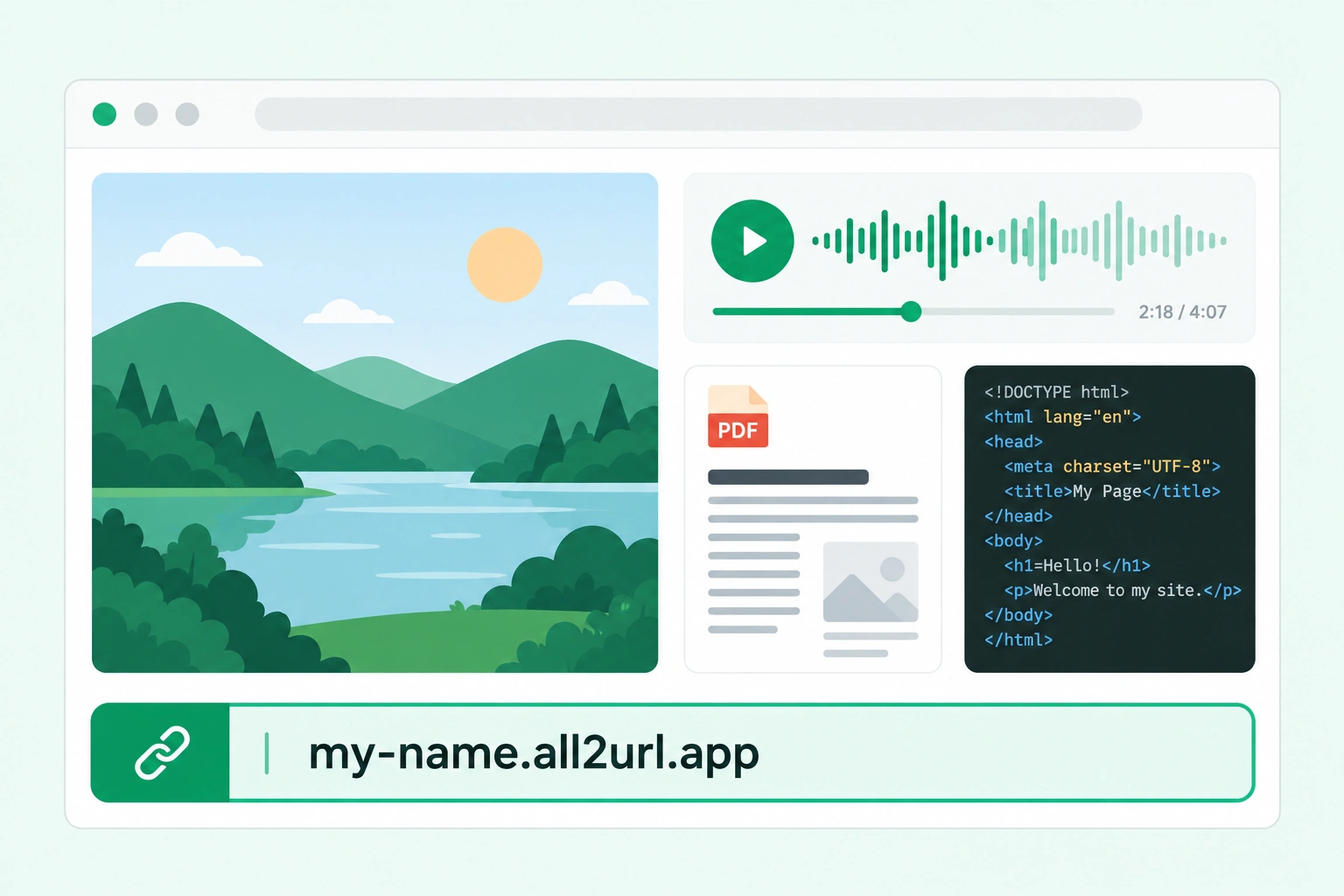
ローカルの名前は端末内のファイルを示し、ホストされた URL は他の人がオンラインで取得できるコピーを示します。添付ではなくアドレスを求めるフォーム、メール、受け渡しに使えます。わかりやすい名前も付けましょう。
文書はダウンロード付き共有ページ、HTML や ZIP は閲覧できる静的サイトになります。画像ツールには画像を直接返す URL もあります。相手やアプリが次に行う作業に合わせて選んでください。
レビュー、応募、問い合わせの横にコピーの URL を置き、内容と希望する作業を説明します。All2URL は渡された内容を公開します。文書の書き換え、自動の Web デザイン、バックエンドの実行は行いません。
アップロードしたコピーに Web アドレスを付けるツールです。添付ファイルの代わりにリンクを送れば、相手がブラウザーから開けます。ストレージやホスティングの設定は不要です。

PDF、画像、ドキュメントをドロップするか端末から選択します。Web ページには HTML ファイルのアップロードまたはコード貼り付けを使い、CSS、JavaScript、画像を含む静的サイトには ZIP を選びます。上限は 20 MB、ZIP には index.html が必要です。
わかりやすい名前を付け、共有設定を確認して URL を作成します。処理と安全性チェックが完了するまでお待ちください。公開に成功するとリンクが利用できます。拒否された場合は、エラーとファイル内容を確認してから再試行してください。
完成した URL を一度開いて相手に見える内容を確認し、メッセージ、メール、プロジェクトノート、リンク対応フォームに貼り付けます。有効期限を確認し、ファイルの内容と、閲覧・ダウンロード・レビューなど依頼する作業も添えましょう。
ブラウザーで閲覧するサイト、画像アドレス、ダウンロード付きの共有ページから、必要な成果物に合う形式を選べます。既存の専用ツールでも使い方を確認できます。
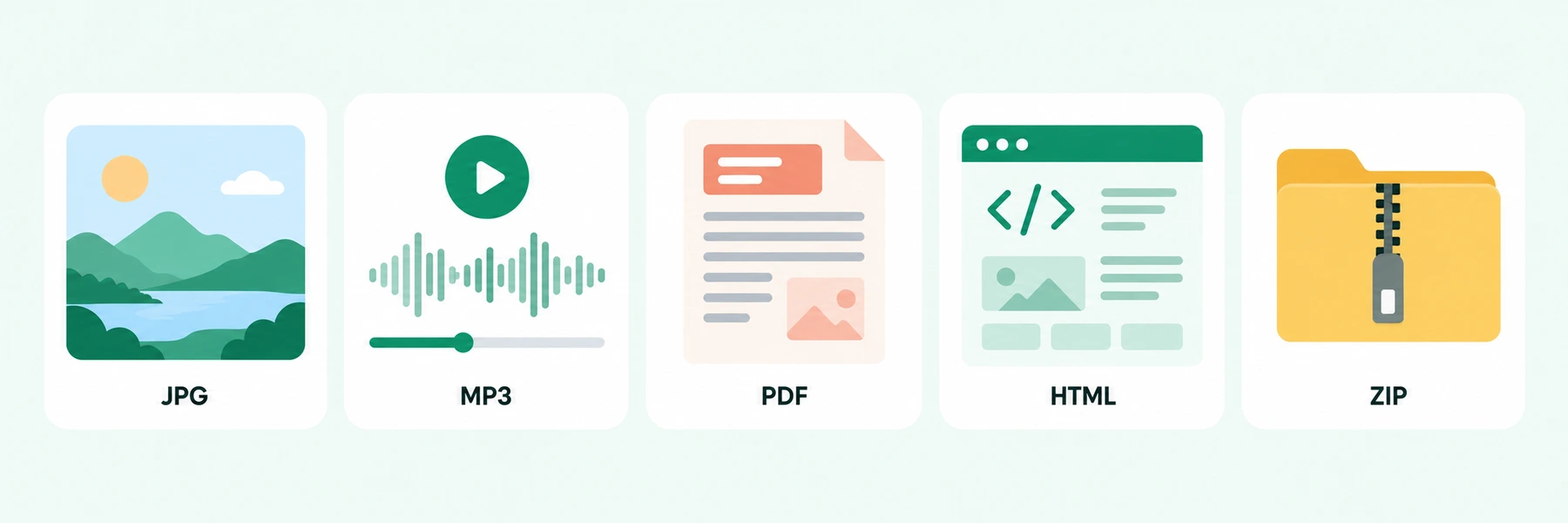
HTML ページをアップロードするかコードを貼り付けて静的サイトを公開します。スタイル、スクリプト、画像を含む場合は ZIP にまとめられます。ポートフォリオ、ランディングページ、プロトタイプを、ダウンロードや展開なしで閲覧してもらう用途に適しています。
HTML または ZIP · 最大 20 MB
写真、スクリーンショット、図に URL を付けます。画像ツールは直接画像を返す URL と共有ページの両方を提供します。元の画像をアップロードする機能で、リサイズや、拡張子の変更による非対応形式の変換は行いません。
PNG、JPG、GIF、WebP · 最大 20 MB
PDF、DOCX、表計算、プレゼンテーション、テキスト、Markdown を共有 URL にできます。一般ファイルはダウンロード付きの共有ページになります。元の文書を渡すための機能で、文書内容を自動でデザイン済み Web ページに変換するものではありません。
単一ファイル · 最大 20 MB
具体的な受け渡しから始めましょう。適切な URL と短い説明があれば、相手は意図した版を開き、次の作業を理解できます。
応募フォームが Web アドレスを求めるときに、履歴書 PDF や HTML ポートフォリオを共有できます。原本のダウンロードには文書リンク、サイトとしての閲覧には HTML を選びます。数週間後に読まれる可能性も考えて有効期限を確認しましょう。
静的なページ、デザイン案、プロトタイプのレビューに使えます。複数の素材は ZIP、単体デモは HTML が適しています。送信前に画像とナビゲーションを確認してください。静的公開ではサーバーコード、データベース、バックエンドは実行されません。
AI ツールが出力した HTML を貼り付けるかファイルでアップロードし、ブラウザーで開けるページにできます。必要な素材を含めて公開結果を確認してください。All2URL は提供された内容を公開し、ページ生成や AI の主張の検証は行いません。
スクリーンショット、参考資料、エクスポートをノートや問い合わせに添え、確認点とバージョンを説明できます。画像 URL 欄には画像ツールの直接 URL、文書を人に見せるときには共有ページを選びましょう。
相手が作品を取得しやすくなる場所で URL を使いましょう。文書共有ページ、静的サイト、画像の直接 URL を目的に応じて選びます。
顧客へのメールやチャット、問い合わせに文書共有ページを送れます。相手はアップロードされたコピーを確認しダウンロードできます。複数の版があるときは特に、内容と依頼を短く添えてください。
HTML ポートフォリオや静的デモの URL を応募フォーム、企画書、レビュー資料に置けます。相手はブラウザーで閲覧できます。相対リンクと素材を事前に確認し、原本が必要な場合は一般ファイルを使ってください。
エディターやフォームが画像アドレスを求める場合は画像の直接 URL を使い、人が閲覧・ダウンロードする場合は共有ページを選べます。外部サービス独自の URL やアクセス要件も、実際の送信先で確認してください。
対応する文書と静的ページを同じアップローダーから公開でき、別のホスティング設定は不要です。公開前に自動チェックを行い、コンテンツはメインアプリとは別のドメインで配信します。作業に合う共有方法を選び、配布権限のある内容だけをアップロードしてください。相手はサイト閲覧、画像の確認、文書ダウンロードに進めます。
履歴書や PDF、画像、音声、HTML をリンクで共有するときの疑問に答えます。
All2URL の「あらゆるファイル」で PDF をアップロードし、「URL を作成」を選びます。作成された共有ページの URL をメールやメッセージに貼り付けてください。相手はそのページから PDF をダウンロードできます。送信前にリンクを開き、有効期限も確認しましょう。
履歴書やポートフォリオの PDF を All2URL にアップロードし、共有ページの URL をコピーします。文書へのリンクが認められている欄で使ってください。ウェブサイトが必要な場合は HTML のポートフォリオを公開します。応募先の指定に従い、審査期間中に期限が切れないか確認しましょう。
All2URL の「Image to URL」ツールで JPG や PNG をアップロードします。フォームやエディターに画像自体のアドレスが必要な場合は、直接画像 URL を使ってください。人に画像を見てもらい、ダウンロードしてもらう場合は共有ページを選びます。利用先で正しく表示されるか確認しましょう。
「あらゆるファイル」で MP3 をアップロードし、URL を作成します。共有ページを送ると、相手は音声ファイルをダウンロードできます。現在の上限は 20 MB です。共有ページの URL が、そのまま音声プレーヤーへの埋め込みに使えるとは限りません。
「HTML ページ」でファイルをアップロードするか、「HTML を貼り付け」でコード全体を入力します。CSS や画像が別ファイルの場合は「ZIP プロジェクト」を使ってください。公開できるのは静的なフロントエンドです。外部 API の呼び出しやフォーム送信には制限があり、サーバー処理やデータベースは実行できません。
index.html をルートに置き、必要な CSS、JavaScript、画像とともに ZIP にまとめて、「ZIP プロジェクト」でアップロードします。ファイル間の相対パスを維持してください。公開後の URL で静的サイトを開けます。現在は最大 100 ファイル、展開後の合計 20 MB までです。
はい。「あらゆるファイル」で文書、表計算、プレゼンテーションのファイルをアップロードできます。共有ページから元のファイルをダウンロードしてもらえます。All2URL がオンライン編集画面や、文書の内容を表示するウェブページに変換するわけではありません。
はい。一度公開した URL を複数の相手に送れます。公開または限定公開のリンクは、有効期間中であれば URL を知る人が All2URL のアカウントなしで開けます。パスワード保護を選んだ場合はパスワードも必要です。相手ごとに別のリンクを作る必要はありません。
はい。ホームページのアップローダーからログインせずに開始できます。ファイルに合う選択肢を選び、共有設定を確認して「URL を作成」を押してください。ゲストのアップロードにも容量制限、安全性チェック、有効期限があります。送信前に結果を開いて確認しましょう。
現在の All2URL アップローダーでは、支払いなしで URL を作成できます。アップロード容量と有効期間には制限があります。無料のアップロードは無制限ストレージや永久保存の保証ではないため、継続的に使う場合は結果に表示される有効期限を確認してください。
現在のアップロード上限は 20 MB です。ZIP のサイトプロジェクトは、展開後の合計も 20 MB 以下、最大 100 ファイルに収めてください。上限を超える場合は元の内容を圧縮するか、容量を減らしてからアップロードします。非対応または危険なファイルは拒否されることがあります。
現在はログイン済みのアップロードが 30 日、ゲストの公開ショーケース掲載が 14 日、その他のゲストアップロードが 3 日です。結果に表示される有効期限を確認し、相手が必要とする期間を満たすか確かめてください。これらのリンクは永久保存用ではありません。
「限定公開」を選ぶと、All2URL の公開ショーケースに掲載されません。ただし、URL を知る人は開けるため、機密性を保証するものではありません。「パスワード保護」を選ぶと、内容を開くためにパスワードが必要になります。共有する権利のある内容だけをアップロードしてください。
公開方法によって異なります。一般ファイルはダウンロードできる共有ページ、HTML と ZIP プロジェクトは静的サイトになります。「Image to URL」ツールには直接画像 URL と共有ページがあります。フォームやエディター、受け取る相手に必要な形式の URL を選んでください。
file:// のアドレスは端末内の場所を示すため、他の人がアクセスできるようにファイルを公開するものではありません。All2URL にコピーをアップロードしてオンラインの URL を作り、そのアドレスを送ってください。ファイル名を変えたり、ローカルパスをコピーしたりするだけでは共有できません。